一、Google Stitch 是什么?
1.1 核心定义
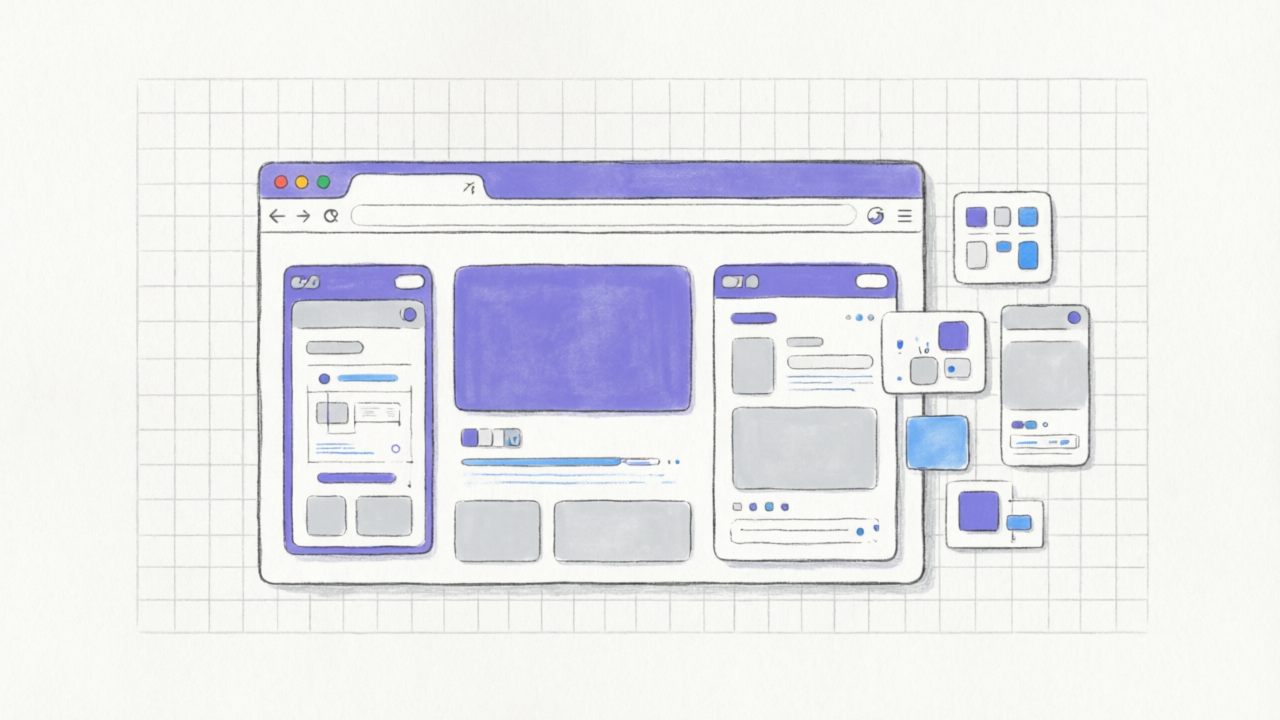
Google Stitch 是一个AI 原生 UI 设计平台,运行于浏览器(stitch.withgoogle.com),由 Gemini 3 模型驱动。用户可通过文本、图像、草图或语音输入,生成高保真 UI 设计,并直接导出 HTML/CSS 代码或 Figma 文件。
1.2 关键演进节点
| 时间 | 里程碑 | 核心能力 |
|---|---|---|
| 2025 年 5 月 | I/O 大会发布 | 文本/图像转 UI、HTML 导出、Figma 粘贴 |
| 2025 年 12 月 | Gemini 3 升级 | 更优布局质量、可交互原型(屏幕连接 + 过渡动画) |
| 2026 年 3 月 | AI 原生重构 | Voice Canvas(语音对话)、Vibe Design(氛围设计)、Direct Edits(手动编辑) |
1.3 定价与限制(2026 年 3 月)
- 完全免费,无需信用卡
- Standard Mode(Gemini 2.5 Flash):350 次/月
- Experimental Mode(Gemini 2.5 Pro):50 次/月,支持图像输入
- 仅需 Google 账号登录
二、核心功能详解
2.1 Text-to-UI(文本生成界面)
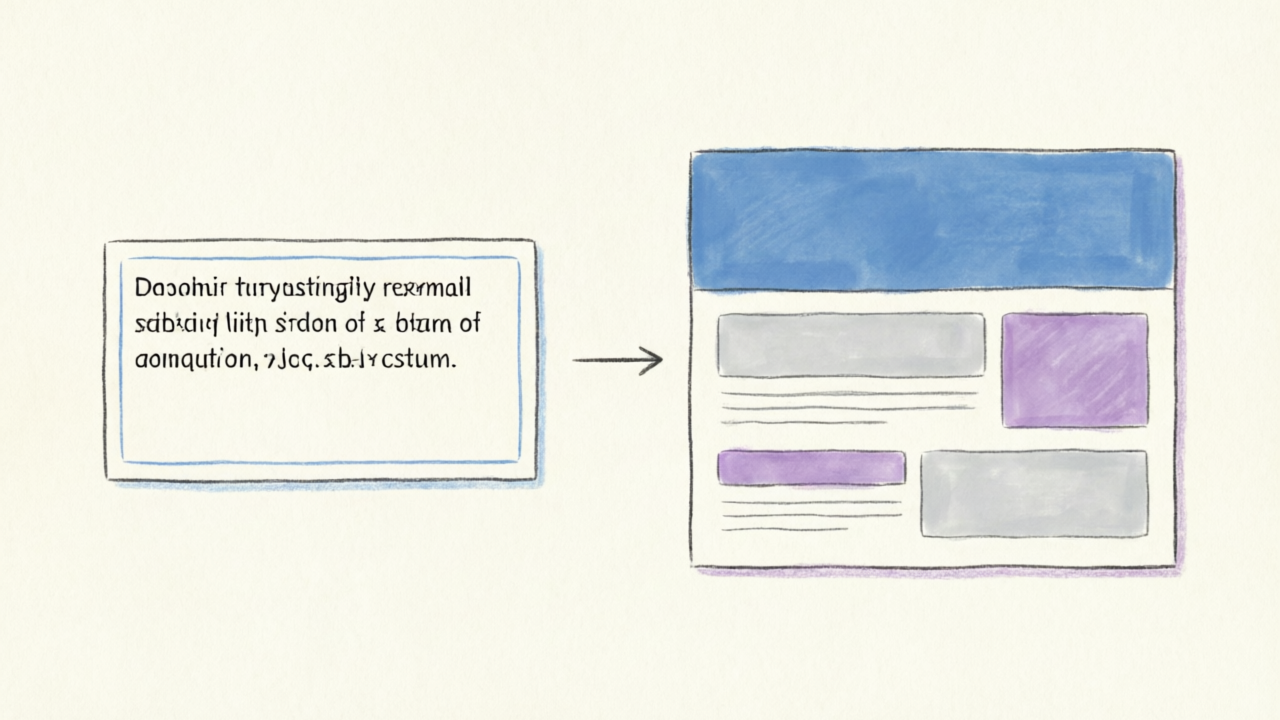
工作原理:自然语言描述 → Gemini 3 理解 → 高保真 UI 生成(多方案可选)
最佳实践提示词结构:
[页面类型] + [核心功能] + [风格形容词] + [参考对象] + [颜色/字体偏好]
示例:
"一个 SaaS 定价页面,三个层级(Free/Pro/Enterprise),年度/月度切换开关,
下方 FAQ 折叠面板。现代简洁风格,类似 Stripe 的网站。主色调为靛蓝色,
白色背景。"
关键技巧:
- 高 vs 细平衡:复杂应用先高层级(“一个马拉松跑步者应用”),再逐屏细化
- 氛围形容词:用"vibrant and encouraging"或"minimalist and focused"定义感觉
- 避免过长提示:超过 5000 字符会导致组件遗漏,建议分步生成
2.2 Image-to-UI(图像转界面)
支持输入:截图、手绘草图照片、现有设计参考图
最佳实践:
- 使用 Experimental Mode(Gemini 2.5 Pro)
- 草图需标注清晰的元素标签(“这里是导航栏”、“这是 CTA 按钮”)
- 配合提示词:“重新设计这个界面,采用日式极简风格,增加留白”
实战案例:用户上传竞品截图,提示"用深色主题重新设计,提升视觉层次",5 分钟内获得 3 个 redesign 方案。
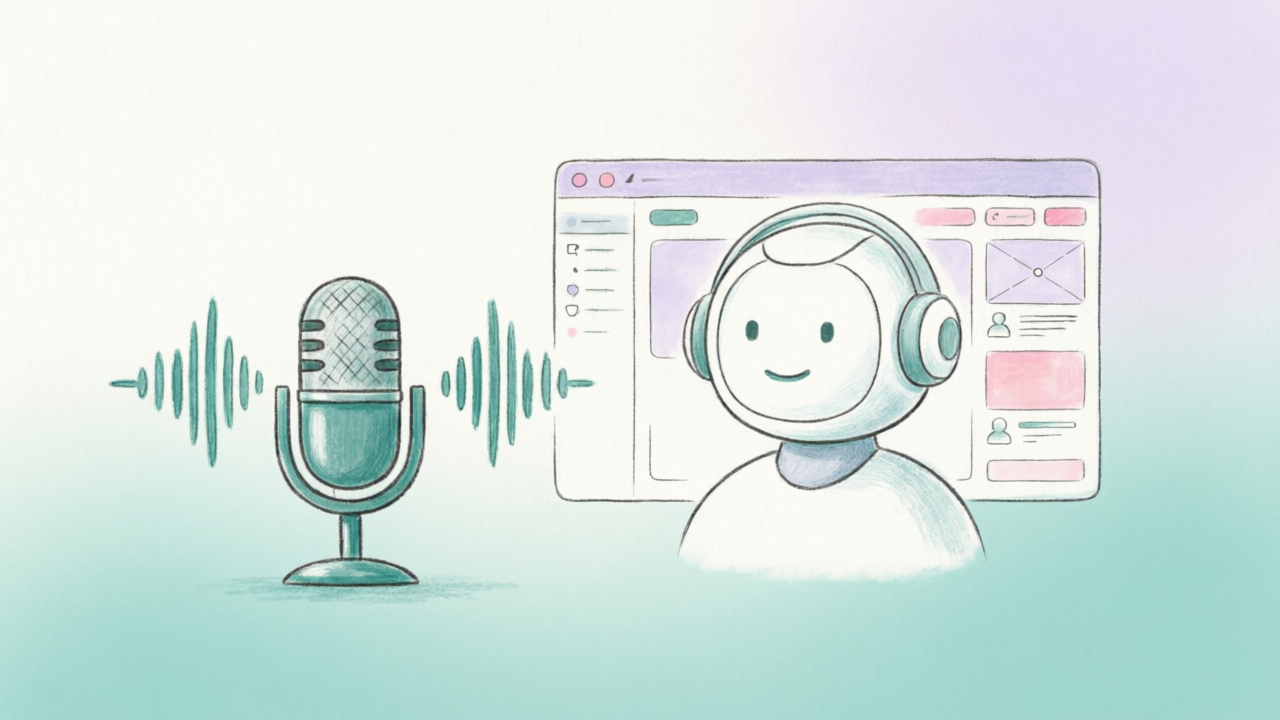
2.3 Voice Canvas(语音画布)⭐ 2026 年 3 月新增
- 直接语音对话:“给我三个不同的菜单布局”
- AI 主动提问:“你的目标用户是谁?”
- 实时设计 critique:“这个按钮对比度不够,不符合 WCAG AA”
- 即时更新:“把主色调改成森林绿”
使用场景:
- 早期探索阶段,打字提示词过于局限
- 快速 Brainstorming,边说边改
- 非设计师(产品经理、创始人)快速表达想法
限制:语音识别准确率约 85%,复杂技术术语建议打字。
2.4 Vibe Design(氛围设计)⭐ 2026 年 3 月新增
传统工作流:画线框 → 选组件 → 调颜色 → 反复修改
Vibe Design 工作流:描述感受 → AI 生成多方向 → 选择 → 细化
示例提示词:
"我想让用户感到高端和信任,像 Stripe 的网站。目标是 30 秒内完成注册。
给我 5 个不同的设计方向。"
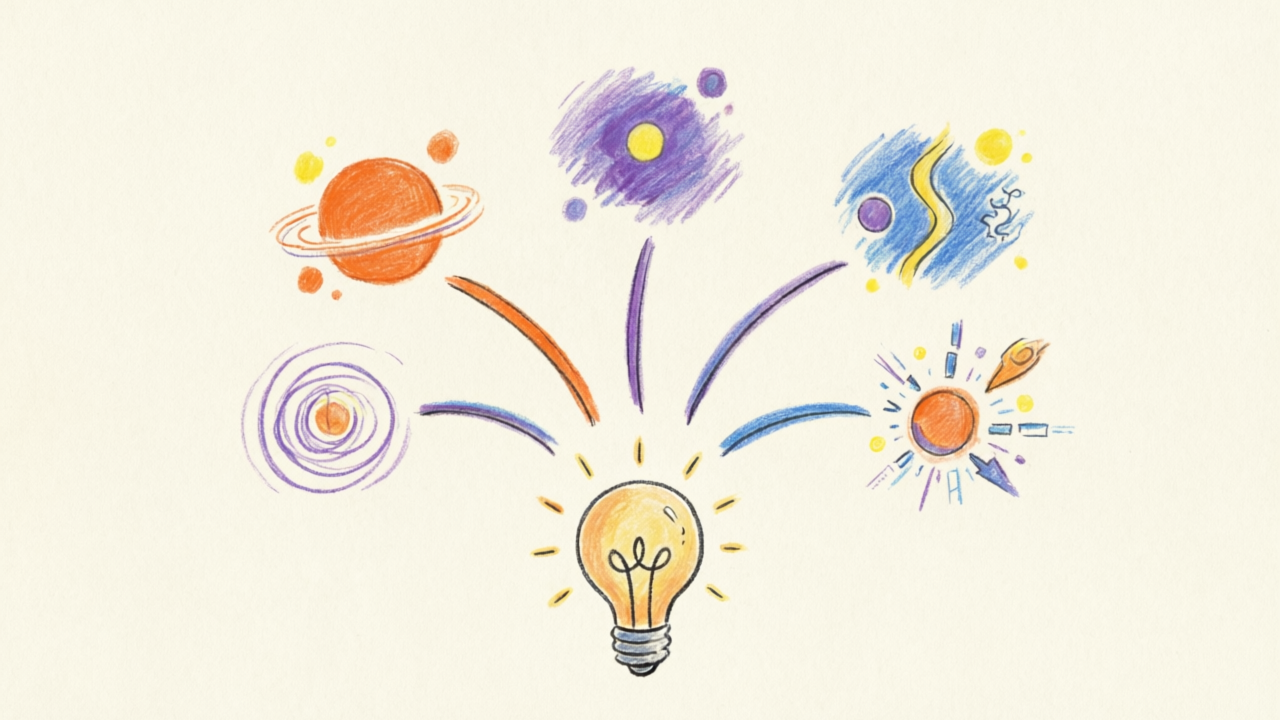
优势:10 分钟内探索 10 个设计方向,传统流程只能完成 1 个线框。
2.5 Instant Prototypes(即时原型)⭐ 2025 年 12 月新增
功能:
- 选择 2+ 屏幕 → 定义跳转关系 → 点击"Play"预览
- AI 可自动生成"下一个逻辑屏幕"(登录页 → 首页)
实战案例:
提示词:"生成登录页、注册页、忘记密码页,连接成可点击原型"
→ 3 个屏幕 + 2 个跳转关系 + 过渡动画,5 分钟完成
2.6 Direct Edits(直接编辑)⭐ 2026 年 3 月新增
能力:
- 点击文本直接修改
- 替换图片
- 调整间距、颜色
- 无需重新生成
解决痛点:之前小修改(如改按钮文字)需要重新生成整个页面,现在可直接编辑。
2.7 开发者导出
| 导出方式 | 格式 | 质量 |
|---|---|---|
| HTML/CSS | 代码 | 可用,响应式,语义化改进(Gemini 3) |
| Figma | Auto Layout + 可编辑图层 | 高,非扁平图片 |
| Google AI Studio | 项目文件 | 中,需添加后端逻辑 |
| Antigravity | 完整前端项目 | 高,AI 代理自动添加功能 |
三、最佳实践:提示词工程
3.1 官方提示词框架
Google AI 开发者论坛上,Stitch 产品团队负责人 Vincent Nallatamby 发布的官方指南:
启动项目:高层 vs 详细
高层(复杂应用):"一个马拉松跑步者应用"
详细(具体结果):"一个马拉松跑步者应用,支持社区互动、找跑伴、
获取训练建议、查找附近比赛"
定义氛围:用形容词
"一个充满活力、鼓舞人心的健身追踪应用"
"一个极简、专注的冥想应用"
迭代策略:小步、具体、增量 ⭐ 最重要
错误做法(会导致布局重置):
"添加筛选下拉框、修改标题位置、增加齿轮图标、调整颜色主题"
正确做法(分 4 步):
步骤 1:"创建任务列表表格,每任务两行:第一行显示标题/操作员/截止日期,
        第二行跨列显示详细描述"

步骤 2:"在表格上方添加筛选下拉框:标题、操作员、部门、机器、截止日期、状态"

步骤 3:"将页面标题左对齐,与表格对齐"

步骤 4:"右上角添加齿轮图标,用于管理设置"
图像修改:具体定位
错误:"改一下图片"
正确:"在'团队'页面,'Dr. Carter(首席牙医)'的照片中,把白大褂改成黑色"
主题控制
颜色:"将主色调改为森林绿" 或 "使用温暖、邀请的配色"
字体:"使用活泼的无衬线字体" 或 "标题改用衬线体"
边框:"所有按钮使用完全圆角" 或 "输入框添加 2px 黑色边框"
3.2 社区实战经验
用户@tempo 的工业仪表板案例:
“我的第一次提示完美运行,Stitch 创建了两行任务结构。第二次提示添加筛选器时,它重置了整个布局。分开成 4 个独立提示后,100% 成功。”
- 不要在同一提示中混合布局变更和 UI 组件
- Stitch 不会"记住"之前的设计,除非极其精确和增量
- 每一步成功后保存截图(它会意外重置)
用户@Hoang_Anh_Huynh 的移动应用案例:
“我尝试用 5000-7000 字符的超长提示一次生成完整屏幕,通常只能达到 60% 准确度。然后尝试修改 1-2 个具体项,经常不如预期。”
建议:使用 AI 助手(如 GPT-4)帮助将大需求拆分成干净、有针对性的提示序列。
四、MCP 集成:与编码代理协作
4.1 什么是 MCP
Model Context Protocol (MCP) 是 Google 推出的协议,让 AI 编码代理(Claude Code、Cursor、Gemini CLI 等)直接调用 Stitch API。
4.2 官方 SDK(@google/stitch-sdk)
安装:
|
|
基础用法:
|
|
高级功能:
|
|
4.3 stitch-pro-mcp(18 个工具)⭐ 推荐
安装:
|
|
核心工具:
| 工具 | 功能 |
|---|---|
sp_auto |
一键全流程:设计系统→生成→无障碍→响应式→框架转换 |
sp_analyze |
分析 HTML,返回无障碍问题、响应式缺口、组件映射建议 |
sp_a11y |
WCAG 2.1 AA 审计 + 自动修复 |
sp_responsive |
注入 Tailwind 响应式断点 |
sp_to_react |
HTML → Next.js .tsx 组件 |
sp_to_vue |
HTML → Vue 3 SFC |
sp_to_svelte |
HTML → SvelteKit 组件 |
sp_design_create |
从品牌描述生成完整设计系统 |
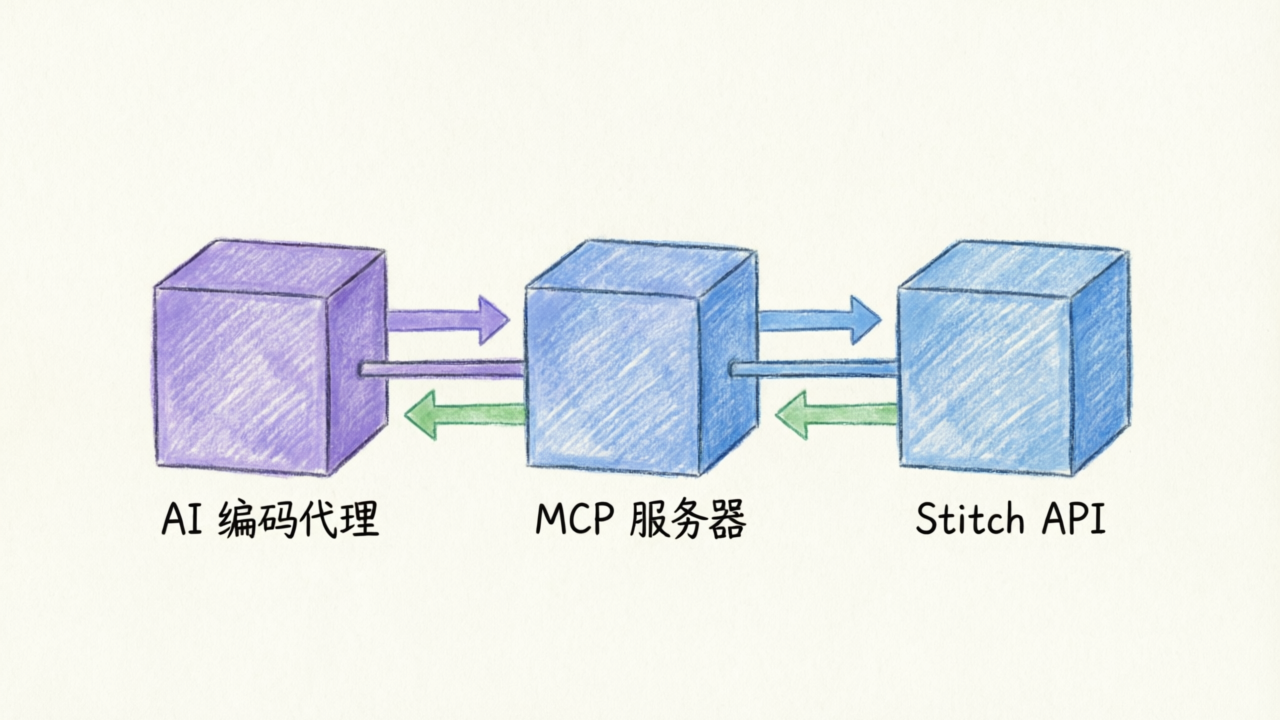
Claude Code 配置:
|
|
4.4 stitch-kit(35 个技能)⭐ 功能最全
安装:
|
|
核心能力:
- 5 层架构:Ideation → Prompt Engineering → Generation → Iteration → Conversion
- 7 个框架目标:Next.js、Svelte、React、HTML、shadcn/ui、React Native、SwiftUI
- 解决 ID 格式问题:Stitch API 不同工具需要不同 ID 格式,stitch-kit 自动处理
工作流示例:
1. stitch-ideate:做设计调研,分析竞品 UI,提出 3 个设计方向(带色卡、字体)
2. stitch-ui-prompt-architect:将模糊需求转成结构化提示词
3. stitch-mcp-generate-screens:批量生成最多 10 个屏幕
4. stitch-mcp-apply-design-system:应用设计系统保持一致性
5. stitch-nextjs-components:转换为 Next.js 15 组件(Server/Client 分离)
五、DESIGN.md:设计系统文档化
5.1 什么是 DESIGN.md
Google Stitch 引入的纯文本设计系统文档,AI 代理读取后生成一致 UI。
| 文件 | 谁读取 | 定义内容 |
|---|---|---|
AGENTS.md |
编码代理 | 如何构建项目 |
DESIGN.md |
设计代理 | 项目应该长什么样 |
5.2 标准结构(9 个部分)
|
|
5.3 awesome-design-md 项目
GitHub: VoltAgent/awesome-design-md(5.4k stars)
提供 55+ 知名网站的 DESIGN.md 文件:
- AI 类:Claude、Cohere、ElevenLabs、Mistral AI、OpenCode
- 开发者工具:Cursor、Linear、Vercel、Supabase、Sentry
- 设计类:Figma、Framer、Notion、Webflow
- 企业类:Apple、Stripe、IBM、Airbnb、Spotify
使用方法:
|
|
六、实战工作流
6.1 从 0 到 SaaS 落地页(15 分钟)
步骤 1(2 分钟):高层提示
"一个 AI 写作助手 InkFlow 的落地页"

步骤 2(3 分钟):细化结构
"Hero 区:标题 + 副标题 + CTA 按钮。特性区:3 个卡片展示核心优势。
社会证明:客户 Logo 墙。定价区:两个层级。页脚:链接"

步骤 3(3 分钟):氛围定义
"让它感觉高端和可信赖,像 Stripe 的网站。主色调从深蓝渐变到紫色"

步骤 4(5 分钟):迭代修改
- "把 CTA 文字改成'免费开始写作'"
- "在 Hero 区添加产品截图样机"
- "增加客户评价轮播"

步骤 5(2 分钟):导出
- 点击"导出 HTML/CSS"
- 或"粘贴到 Figma"
6.2 移动应用完整流程(30 分钟)
步骤 1(5 分钟):核心屏幕
"移动健身应用的引导流程:欢迎页、目标选择、训练偏好"

步骤 2(5 分钟):生成相关屏幕
"生成这 3 个屏幕之前和之后的屏幕"
→ 获得:登录页 → 欢迎页 → 目标选择 → 偏好设置 → 首页

步骤 3(5 分钟):连接原型
- 多选所有屏幕
- 定义跳转关系
- 点击"Play"预览

步骤 4(10 分钟):统一主题
- 多选所有屏幕
- 提示:"应用一致的配色:主色#10B981,字体 Inter"

步骤 5(5 分钟):导出开发
- 导出 HTML/CSS
- 或用 stitch-pro-mcp 转 React Native
6.3 竞品 Redesign(20 分钟)
步骤 1(2 分钟):截图上传
截取竞品页面,上传到 Experimental Mode

步骤 2(5 分钟):Redesign 提示
"用现代极简风格重新设计这个界面。提升视觉层次,增加留白。
采用深色主题,主色为靛蓝"

步骤 3(5 分钟):生成变体
"生成 3 个不同布局的变体"
→ 获得:保守版、激进版、平衡版

步骤 4(5 分钟):手动微调
- 点击文本修改
- 替换图片
- 调整间距

步骤 5(3 分钟):导出
- 导出设计系统(colors/typography/components)
- 生成 DESIGN.md 文档
七、与竞品对比
7.1 Google Stitch vs v0.dev vs Lovable
| 维度 | Google Stitch | v0.dev (Vercel) | Lovable |
|---|---|---|---|
| 核心定位 | AI 原生设计平台 | React 组件生成 | 全栈应用构建 |
| 生成质量 | 高保真 UI(Gemini 3) | shadcn/ui 组件 | 完整应用(前端 + 后端) |
| 输出格式 | HTML/CSS、Figma | React/Next.js | React + Supabase |
| 原型能力 | ✅ 可点击原型 | ❌ 单组件 | ✅ 完整应用预览 |
| 语音交互 | ✅ Voice Canvas | ❌ | ❌ |
| 设计系统 | ⚠️ 基础 | ✅ shadcn 集成 | ✅ 组件库 |
| 价格 | 免费(350+50/月) | 免费(有限) | $25/月起 |
| 最佳场景 | 设计探索、原型 | React 开发 | 快速 MVP |
- 设计阶段:Stitch(探索 10 个方向) → Figma(精细化)
- React 开发:v0(shadcn 组件) → 手写业务逻辑
- 完整 MVP:Lovable(全栈)或 Stitch + Antigravity
7.2 Google Stitch vs Figma
| 维度 | Stitch | Figma |
|---|---|---|
| 核心优势 | 10 分钟探索 10 个方向 | 像素级精确控制 |
| 学习曲线 | 低(自然语言) | 高(设计工具) |
| 协作 | ❌ 单用户 | ✅ 实时多人 |
| 设计系统 | ⚠️ 基础 | ✅ 完整(Components/Variants) |
| 代码导出 | ✅ HTML/CSS | ⚠️ 需插件 |
| 价格 | 免费 | 免费(有限)/$12/月 |
最佳实践:Stitch 用于探索阶段(0→1),Figma 用于生产阶段(1→100)。
八、限制与边界
8.1 当前限制(2026 年 3 月)
- 无设计系统管理:无法定义组件库、Design Tokens,每次生成相对独立
- 协作功能缺失:单用户工具,无实时协作、评论、版本历史共享
- 生成次数限制:350 次/月(Standard)+ 50 次/月(Experimental)
- 无原生动画:仅支持屏幕间过渡,不支持加载动画、悬停效果
- 代码输出限制:仅 HTML/CSS,无直接 React/Vue/SwiftUI 导出(需 MCP 转换)
- AI 不可预测性:同一提示词输出质量波动,复杂布局需多次迭代
8.2 何时不该用 Stitch
- 生产级设计系统:用 Figma
- 团队实时协作:用 Figma
- 复杂动画/微交互:用 Figma + Principle
- 企业级组件库:用 Storybook + React
- 像素级还原现有设计:手动 Figma 更快
九、资源与学习路径
9.1 官方资源
| 资源 | 链接 |
|---|---|
| Stitch 官网 | stitch.withgoogle.com |
| 官方提示词指南 | Google AI 论坛 |
| SDK 文档 | GitHub @google/stitch-sdk |
| MCP 设置 | stitch.withgoogle.com/docs/mcp/setup |
| Design-to-Code Codelab | Google Codelabs |
9.2 社区项目
| 项目 | Stars | 描述 |
|---|---|---|
| awesome-stitch-design | 3 | 提示词库、教程、工具 curated list |
| stitch-kit | 9 | 35 个技能,Claude Code 插件,7 框架转换 |
| stitch-pro-mcp | 3 | 18 工具,WCAG 无障碍,自动编排 |
| awesome-design-md | 5.4k | 55+ 网站 DESIGN.md 文件 |
9.3 学习路径建议
第 1 天:注册账号,生成第一个页面(文本转 UI)
第 2 天:尝试图像转 UI(上传截图 redesign)
第 3 天:学习提示词工程(官方指南 + awesome-stitch-design)
第 4 天:安装 MCP(stitch-pro-mcp),与 Claude Code 集成
第 5 天:实战项目(完整落地页或移动应用流程)
第 7 天:学习 DESIGN.md,建立自己的设计系统
十、结语:Stitch 在 2026 年的定位
Google Stitch 已从一个简单的文本转 UI 实验,成长为AI 原生设计平台。它的最大价值不是"替代 Figma",而是重新定义设计探索的速度。
- 10 分钟探索 10 个设计方向(传统需 10 小时)
- 从模糊想法到可点击原型(30 分钟 vs 3 天)
- 与编码代理无缝协作(MCP 生态)
最佳实践总结:
- 小步迭代:每次 1-2 个具体修改
- 氛围优先:用形容词定义感觉,而非组件
- 语音加速:早期探索用 Voice Canvas
- MCP 集成:与 Claude Code/Cursor 协作
- DESIGN.md:用纯文本固化设计系统
最后一句话:如果你还没用过 Stitch,现在就去 stitch.withgoogle.com 注册,60 秒内你会明白为什么它被称为"2026 年设计工具的颠覆者"。