概述
Pencil 是一个嵌入 IDE 的矢量设计工具,支持在 VS Code/Cursor 中直接绘制 UI 设计稿,并通过 AI 自动生成代码,还能实现设计与代码的双向同步。本文从核心定位到实战配置,提供一份完整的使用指南。
一、理解核心定位:设计即代码
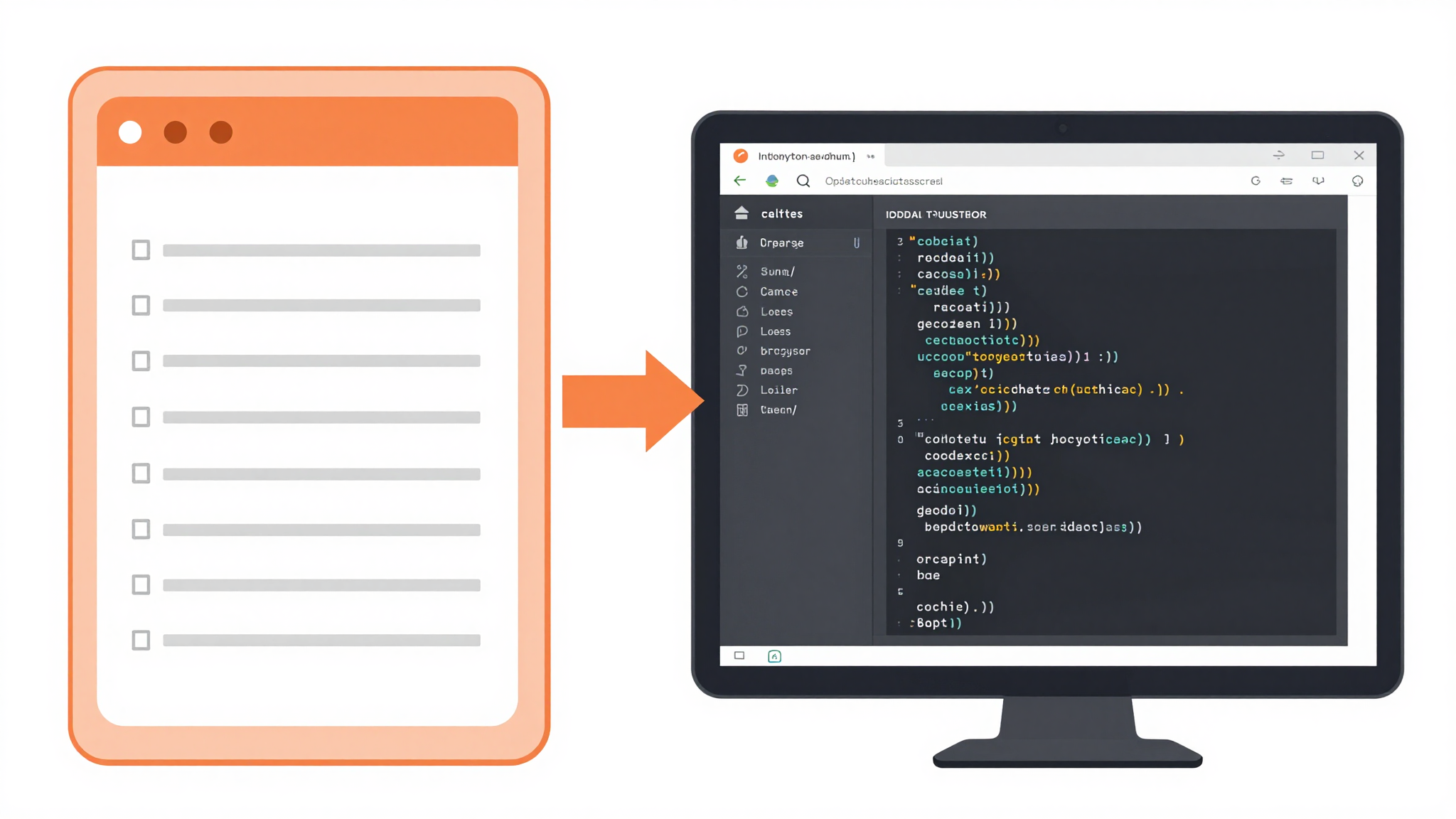
Pencil 不是 Figma 的替代品,而是设计与代码之间的桥梁。它的独特价值在于:
- IDE 原生:直接在 VS Code/Cursor 里画图,不用切换窗口
- AI 驱动:Claude Code/Codex 直接读取设计,生成代码
- 双向同步:设计改 → 代码更新;代码改 → 设计更新
- 版本控制友好:
.pen文件是 JSON,可以 Git 管理
1.1 适用场景
| 场景 | 推荐度 | 原因 |
|---|---|---|
| 快速原型设计 | ⭐⭐⭐⭐⭐ | 分钟级出图,AI 直接生成代码 |
| UI 组件开发 | ⭐⭐⭐⭐⭐ | 设计与实现同步迭代 |
| 设计系统维护 | ⭐⭐⭐⭐ | Design Token 双向同步 |
| 复杂视觉设计 | ⭐⭐⭐ | 矢量功能不如 Figma/Sketch 强大 |
| 团队协作设计 | ⭐⭐ | 实时协作功能有限 |
1.2 不适用场景
- 高保真视觉设计:复杂渐变、特效、3D 等
- 大型团队协作:多人同时编辑同一文件
- 设计交付:客户/设计师习惯 Figma 链接
二、安装与配置
2.1 安装方式选择
Pencil 提供三种使用方式:
| 方式 | 推荐度 | 适用场景 |
|---|---|---|
| VS Code 扩展 | ⭐⭐⭐⭐⭐ | 主力开发环境 |
| Cursor 扩展 | ⭐⭐⭐⭐⭐ | AI 辅助编程 |
| 桌面应用 | ⭐⭐⭐ | 独立使用,不依赖 IDE |
2.2 VS Code/Cursor 安装
|
|
2.3 Claude Code 配置
Pencil 的 AI 功能依赖 Claude Code CLI:
|
|
2.4 MCP Server 验证
在 Cursor 中检查 Pencil MCP 连接:
Settings → Tools & MCP → 确认 Pencil 在 MCP server 列表中
在 Codex CLI 中:
|
|
三、.pen 文件管理策略
3.1 文件组织规范
建议将 .pen 文件放在项目目录中,与代码一起管理:
my-project/
├── src/
│   ├── components/
│   └── styles/
├── design/
│   ├── components.pen      # 组件库
│   ├── pages.pen           # 页面设计
│   └── tokens.pen          # Design Token
├── docs/
│   └── wireframes.pen      # 线框图
└── package.json
好处:
- AI Agent 可以同时看到设计和代码
- Git 版本控制统一管理
- Code Review 时设计变更一目了然
3.2 命名规范
# 按功能模块
components/button.pen
components/card.pen
components/modal.pen

# 按页面
pages/login.pen
pages/dashboard.pen
pages/settings.pen

# 按版本(大型项目)
design/v1/home.pen
design/v2/home.pen
3.3 Git 管理最佳实践
|
|
四、设计到代码工作流
4.1 基础导出流程
Step 1: 在 Pencil 中设计
1. 创建 .pen 文件
2. 使用矢量工具绘制 UI
3. 组织图层结构(Frame → Components)
4. 命名规范:使用有意义的图层名
Step 2: AI 生成代码
快捷键: Cmd/Ctrl + K

提示词示例:
- "Generate React code for this design"
- "Create a TypeScript component from this frame"
- "Export this as a Next.js page component"
- "Generate code using Tailwind CSS"
Step 3: 代码落地
AI 生成的代码会输出到指定位置:
|
|
4.2 高级导出技巧
指定技术栈
"Generate React component with TypeScript"
"Create Vue 3 composition API component"
"Export as Svelte component"
"Generate Angular component with standalone API"
指定样式方案
"Use Tailwind CSS for styling"
"Generate CSS Modules"
"Use Styled Components"
"Export with CSS-in-JS (Emotion)"
指定组件库
"Use Shadcn UI components"
"Generate using Material UI"
"Use Ant Design components"
"Export with Chakra UI"
包含交互逻辑
"Add React Hook Form integration"
"Include React Query data fetching"
"Add loading and error states"
"Implement optimistic updates"
五、代码到设计工作流
5.1 导入现有代码
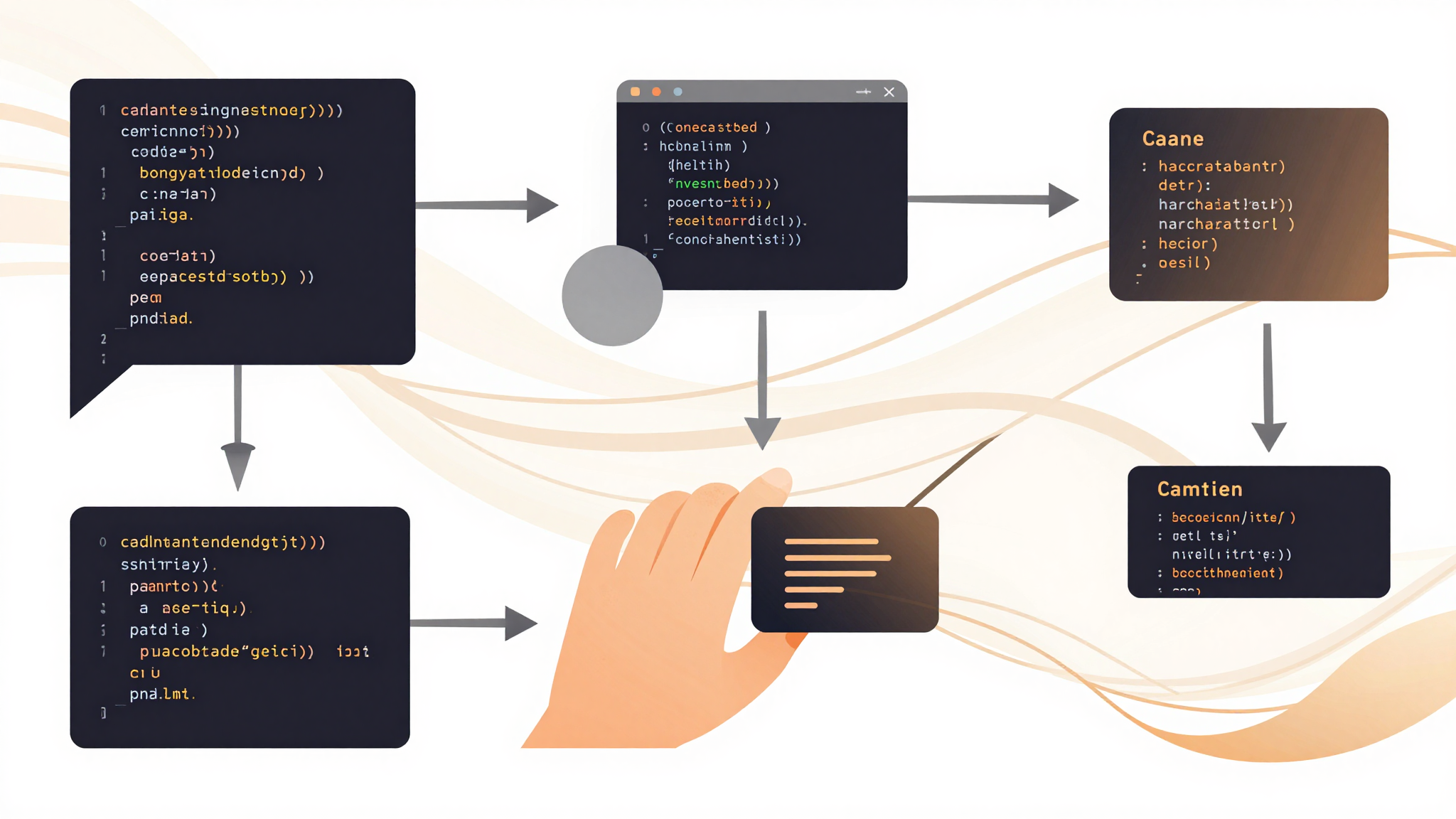
当你已有代码库,想在 Pencil 中维护设计:
快捷键: Cmd/Ctrl + K

提示词示例:
- "Recreate the Button component from src/components/Button.tsx"
- "Import the LoginForm from my codebase into this design"
- "Add the Header component from src/layouts/Header.tsx"
- "Sync all components from src/components/"
5.2 导入范围
AI 可以导入:
- ✅ 组件结构和层级
- ✅ 布局和定位
- ✅ 样式(颜色、字体、间距)
- ✅ 基础交互状态
- ❌ 复杂动画
- ❌ 业务逻辑
5.3 导入后优化
导入后通常需要人工调整:
1. 调整图层命名和分组
2. 添加设计注释
3. 创建变体(Variants)
4. 定义 Design Token
六、双向同步策略
6.1 同步工作流
这是最强大的使用方式:
1. 从代码导入 → 在 Pencil 中可视化现有组件
2. 设计改进 → 调整视觉、添加状态
3. 更新代码 → AI 将设计变更应用到代码
4. 迭代优化 → 重复直到满意
6.2 同步提示词技巧
设计 → 代码
"Update Button component with new design"
"Apply these changes to src/components/Card.tsx"
"Sync design tokens to globals.css"
代码 → 设计
"Update design to match current code"
"Sync changes from Button.tsx to .pen file"
"Refresh design with latest implementation"
6.3 冲突处理
当设计和代码同时修改时:
策略 A:设计优先
- 在 Pencil 中完成设计
- 一次性同步到代码
- 覆盖代码中的样式变更

策略 B:代码优先
- 先更新代码实现
- 导入到 Pencil 更新设计
- 设计跟随代码

策略 C:手动合并
- 分别查看设计和代码的变更
- 人工决定保留哪些
- 分别更新两边
七、Design Token 管理
7.1 CSS Variables ↔ Pencil Variables
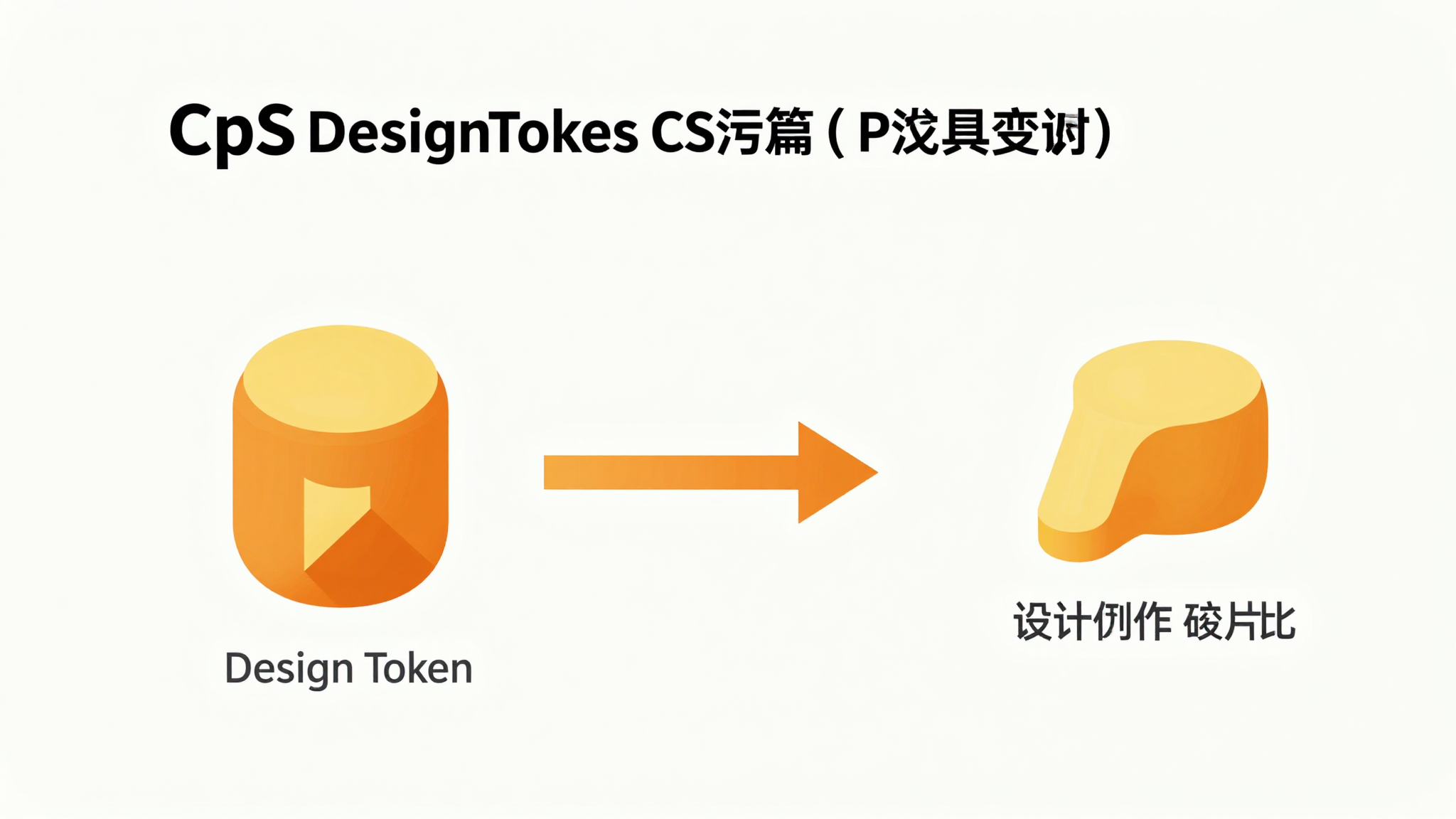
建立双向同步的设计令牌系统:
CSS → Pencil
|
|
提示词:
"Create Pencil variables from my globals.css"
"Import design tokens from src/styles/tokens.css"
Pencil → CSS
提示词:
"Update globals.css with these Pencil variables"
"Sync these design tokens to my CSS"
"Export Pencil color palette to CSS variables"
7.2 Token 命名规范
# 颜色
--color-primary-50  # 最浅
--color-primary-100
--color-primary-500 # 主色
--color-primary-900 # 最深

# 间距
--spacing-xs: 0.25rem
--spacing-sm: 0.5rem
--spacing-md: 1rem
--spacing-lg: 2rem

# 字体
--font-size-xs: 0.75rem
--font-size-sm: 0.875rem
--font-size-base: 1rem
--font-size-lg: 1.125rem
八、从 Figma 迁移
8.1 Token 导入
1. 在 Figma 中复制 Token 表格
2. 粘贴到 Pencil 或分享给 AI
3. 提示词:"Create Pencil variables from these Figma tokens"
8.2 组件导入
1. 在 Figma 中复制元素(Ctrl+C)
2. 粘贴到 Pencil(Ctrl+V)
3. 注意:图片不会复制,需单独处理
8.3 图片处理
Figma 中的图片:
- 导出为 PNG/SVG
- 放入项目 public/ 或 assets/ 目录
- 在 Pencil 中重新引用
九、团队协作策略
9.1 单人工作流
1. 在 Pencil 中设计
2. 生成代码
3. Git 提交设计和代码
4. Code Review 时展示设计变更
9.2 小型团队协作
设计师:
- 在 Pencil 中维护设计系统
- 提交 .pen 文件到 Git

开发者:
- 拉取最新 .pen 文件
- 使用 AI 生成/更新代码
- 提交代码变更

同步:
- 通过 Git 合并设计和代码变更
- PR 中同时 Review 设计和代码
9.3 与 Figma 协作
设计师(Figma):
- 高保真视觉设计
- 交付开发

开发者(Pencil):
- 导入 Figma 设计
- 生成代码
- 维护代码同步
十、性能优化
10.1 文件大小管理
问题:.pen 文件过大导致加载慢
解决:
- 拆分大文件(按页面/组件)
- 删除未使用的图层
- 压缩图片资源
10.2 缓存策略
.pencil-cache/  # 本地缓存,可清理
*.pen.tmp       # 临时文件,可删除
10.3 AI 响应优化
- 关闭不必要的图层
- 简化复杂矢量路径
- 分模块请求(不要一次性生成所有代码)
十一、常见问题排查
| 问题 | 解决方案 |
|---|---|
| Pencil 图标不显示 | 检查扩展是否启用,重启 IDE |
| MCP Server 未连接 | 确保 Claude Code 已登录,重新激活 Pencil |
| AI 不响应 | 检查网络,确认 Claude Code 状态 |
| 代码生成失败 | 简化设计,分模块请求 |
| 导入代码不完整 | 确保代码在 Agent 可访问的目录 |
| 同步失败 | 检查文件权限,确认 Git 状态 |
十二、总结
Pencil 的核心价值是消除设计与代码之间的摩擦。
最佳实践要点:
- IDE 原生:在 VS Code/Cursor 中直接设计
- AI 驱动:用自然语言让 AI 处理代码生成
- 双向同步:保持设计与代码的一致性
- 版本控制:.pen 文件入 Git,统一管理
- Design Token:建立可同步的设计令牌系统
Pencil 不是取代设计师或开发者,而是让两者更高效协作。设计师可以更快看到代码实现,开发者可以更直观地调整 UI。
参考链接:
- Pencil 官网:https://www.pencil.dev/
- 文档:https://docs.pencil.dev/
- GitHub:https://github.com/pencil-dev